对于使用Windows 10系统的台式电脑,连接无线网络和配置相关服务是常见的需求。虽然许多台式机默认未配备无线网卡,但通过简单的硬件添加与软件设置,完全可以实现无线连接功能。以下将分步详解如何为台式电脑连接Wi-Fi,以及如何开启相关的无线服务(如移动热点)。
第一部分:硬件准备与驱动安装
- 确认或安装无线网卡:
- 确认您的台式电脑是否内置了无线网卡。您可以查看主机后部是否有天线接口,或在“设备管理器”中查看“网络适配器”下是否存在带有“Wireless”、“Wi-Fi”或“WLAN”字样的设备。
- 如果未内置,您需要购买并安装一个USB无线网卡或PCI-E无线网卡。USB网卡即插即用最为方便;PCI-E网卡需要安装到主板插槽上,性能通常更稳定。
- 安装驱动程序:
- 对于新购买的无线网卡,请根据其品牌和型号,从官网下载并安装最新的Windows 10驱动程序。系统有时会自动识别并安装通用驱动,但为了最佳性能和稳定性,建议使用官方驱动。
- 安装完成后,重启电脑。在任务栏右下角的网络图标(小电脑或信号塔图标)处,应该可以看到可用的Wi-Fi网络列表。
第二部分:连接Wi-Fi无线网络
- 打开网络设置:
- 点击任务栏右下角的网络图标(或操作中心的网络按钮)。
- 确保“Wi-Fi”开关已处于“开”的状态。
- 选择并连接网络:
- 在展开的列表中,找到您要连接的无线网络名称(SSID),点击它。
- 如果网络是加密的,会弹出密码输入框。输入正确的无线密码,然后点击“下一步”。
- 当系统询问“是否要在此网络上查找电脑、打印机等设备?”时,根据网络环境选择“是”(家庭或工作网络)或“否”(公共网络)。
- 连接成功后,网络图标会显示为已连接状态,您就可以正常上网了。
第三部分:开启无线热点(移动热点)服务
Win10系统内置了“移动热点”功能,可以将台式机的有线网络(或已连接的无线网络)通过无线网卡共享出去,变成一个Wi-Fi热点供其他设备使用。这可以理解为一种“无线服务器”功能。
- 开启移动热点:
- 点击“开始”菜单 -> “设置”(齿轮图标) -> “网络和Internet” -> “移动热点”。
- 在右侧,您可以选择“共享我的Internet连接来自”哪个网络适配器(通常是有线以太网)。
- 点击“编辑”可以设置热点的网络名称(SSID)和密码。
- 将“移动热点”下的开关设置为“开”。
- 重要前提与故障排查:
- 前提:您的台式电脑必须至少有一块网卡处于已连接互联网的状态(例如,通过网线连接路由器),同时另一块无线网卡(用于发射热点)的驱动程序必须支持“承载网络”功能。大多数现代无线网卡都支持。
- 若无法开启:如果开启失败,可能是驱动程序或系统服务问题。可以尝试以下步骤:
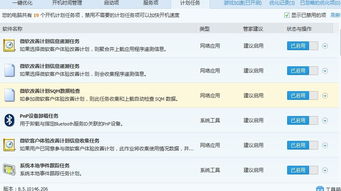
- 在“服务”应用程序(services.msc)中,确保“Windows移动热点服务”和“Internet连接共享(ICS)”服务处于“正在运行”状态,启动类型设为“自动”。
- 更新或重新安装无线网卡驱动程序。
- 以管理员身份运行命令提示符,输入并执行:
netsh wlan set hostednetwork mode=allow ssid=您的网络名 key=您的密码来启用承载网络(此命令在某些版本Win10中可能已被集成到图形界面,但作为备用方案)。
- 在网络适配器设置中,右键单击已连接到互联网的适配器(如以太网),选择“属性” -> “共享”选项卡,勾选“允许其他网络用户通过此计算机的Internet连接来连接”,并在下方选择您用于发射热点的虚拟或物理无线适配器。
第四部分:计算机系统服务相关说明
在“服务”管理控制台中,与无线网络和共享相关的关键服务包括:
- WLAN AutoConfig (Wlansvc):此服务负责枚举、连接、配置Wi-Fi网络。如果此服务被禁用,您将无法看到或连接任何Wi-Fi网络。
- Windows移动热点服务 (icssvc的一部分):此服务管理移动热点功能。
- Internet Connection Sharing (ICS):提供网络地址转换(NAT)、寻址以及名称解析服务,用于共享Internet连接。
确保这些服务的正常运行,是保障无线连接和热点功能可用的基础。
通过以上步骤,您的Windows 10台式电脑不仅能轻松连接无线网络,还能变身为一个无线热点,满足多场景下的网络需求。